Getting Started
Installation und erster Start des sellx Hub — vom NSIS-Installer bis zum Setup-Wizard und betriebsbereiten Hub.
Funktions-Handbuch · Endkunden
Diese Anleitung führt durch Installation und ersten Start des sellx Hub.
Systemvoraussetzungen
| Komponente | Anforderung |
|---|---|
| Betriebssystem | Windows 10 (≥ 1809) oder Windows 11 / Server 2019+ |
| WebView2 | Wird vom Installer automatisch mit-installiert falls fehlend |
| JTL-Wawi | Version ≥ 1.5 (für Registry-Auslese); ältere Versionen manuell konfigurierbar |
| SQL Server | Zugriff auf die JTL-Wawi-Datenbank mit db_datareader (mindestens) |
| Internet | Nur für Aktivierung, Heartbeat (alle 24h) und Marketplace-Downloads |
| Speicherplatz | ~ 500 MB für Installation + Plugin-Daten |
Installation
1. Installer vom sellx-Team erhalten (z.B. sellx-Hub_0.1.0_x64-setup.exe)
2. Installer ausführen → NSIS-Wizard führt durch Setup
3. Installationspfad wählen (Default: C:\Program Files\sellx\Hub)
4. Installation abschließen → Hub startet automatisch
Hinweis: Bei der Installation werden folgende Verzeichnisse angelegt:
| Pfad | Inhalt |
|---|---|
| <INSTALL_DIR>\sellx-hub.exe | Hauptanwendung |
| <INSTALL_DIR>\sellx-sidecar\SellxSidecar.exe | .NET 8 Backend-Sidecar |
| %APPDATA%\sellx-hub\ | Hub-Konfiguration, Lizenz-Cache, Plugin-Store |
| %APPDATA%\sellx-hub\data.db | Lokale SQLite-DB (Hub-State) |
| %APPDATA%\sellx-hub\logs\ | Log-Dateien |
Erster Start — Setup-Wizard
Beim ersten Start öffnet sich der Setup-Wizard automatisch. Er führt durch drei Schritte:
Datenbankverbindung
Der Wizard liest automatisch die JTL-Wawi-Registry-Pfade aus:
HKEY_CURRENT_USER\Software\JTL\WAWI\DatabaseFelder werden vorbelegt, falls Registry vorhanden:
| Feld | Quelle |
|---|---|
| Server | Server |
| Instanz | Instance |
| Datenbank | Database |
| Authentifizierung | TrustedConnection |
Bei SQL-Authentifizierung muss das Passwort eingegeben werden (wird nicht in der Registry gespeichert).
Verbindung testen
Klick auf Verbindung testen prüft:
- — Erreichbarkeit des SQL Servers
- — Korrektheit der Credentials
- — Erkennung der JTL-Wawi-Version
- — Erkennung der DB-Rolle des konfigurierten Users
Mögliche Fehler und Lösungen siehe Troubleshooting.
Aktivierung
Login mit sellx-Konto (oder Registrierung falls noch nicht vorhanden). Bei der Aktivierung wird ein Hardware-Fingerprint erzeugt aus:
- — Windows MachineGUID
- — SQL Server Instance Name
- — SHA-256 des Installationspfads
Der Fingerprint bindet die Lizenz an diese Installation. Siehe Architektur → Hardware-Fingerprint für Details.
Nach der Einrichtung
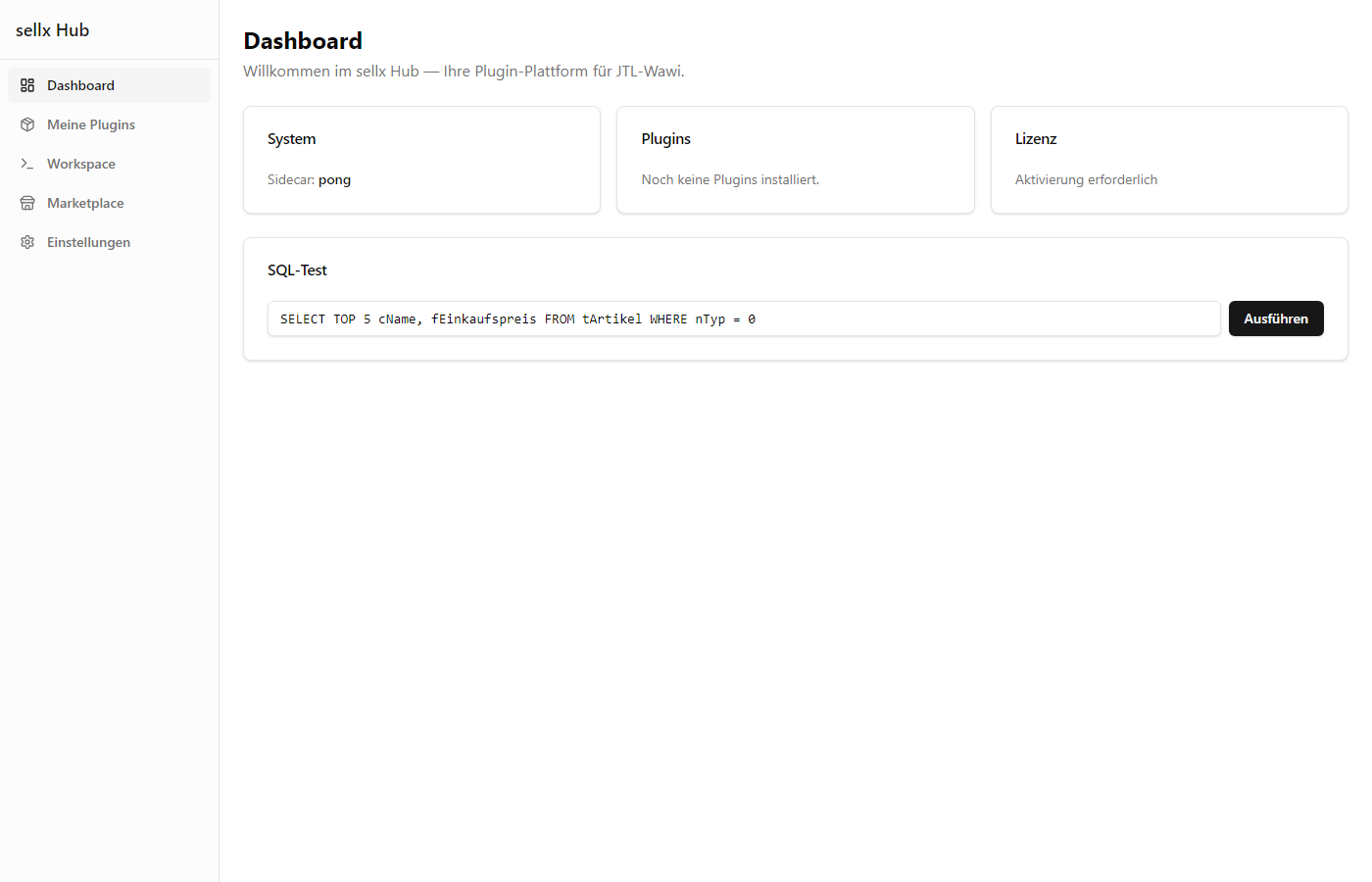
Nach erfolgreichem Setup:
- 1. Dashboard öffnet sich mit System-Status (Sidecar-Verbindung, Plugins-Anzahl, Lizenz-Status)
- 2. Marketplace zeigt verfügbare Plugins aus dem Offline-Katalog
- 3. Plugins kann
.sellxpkg-Dateien installieren - 4. Workspace ist verfügbar, sobald mindestens ein Plugin aktiviert ist
- 5. Einstellungen zeigt Heartbeat-Intervall und Log-Viewer
Aktualisierung
Der Hub prüft alle 24 Stunden auf Updates. Ein Update-Badge erscheint im Header, wenn eine neue Version verfügbar ist. Updates sind manuell zu bestätigen — kein stiller Zwangs-Update.
Deinstallation
Windows-Einstellungen → Apps → sellx Hub → DeinstallierenHinweis: Die %APPDATA%\sellx-hub\ wird nicht automatisch gelöscht. Falls eine vollständige Deinstallation gewünscht ist, diesen Ordner manuell entfernen.